Du siehst alles, bevor es angewendet wird
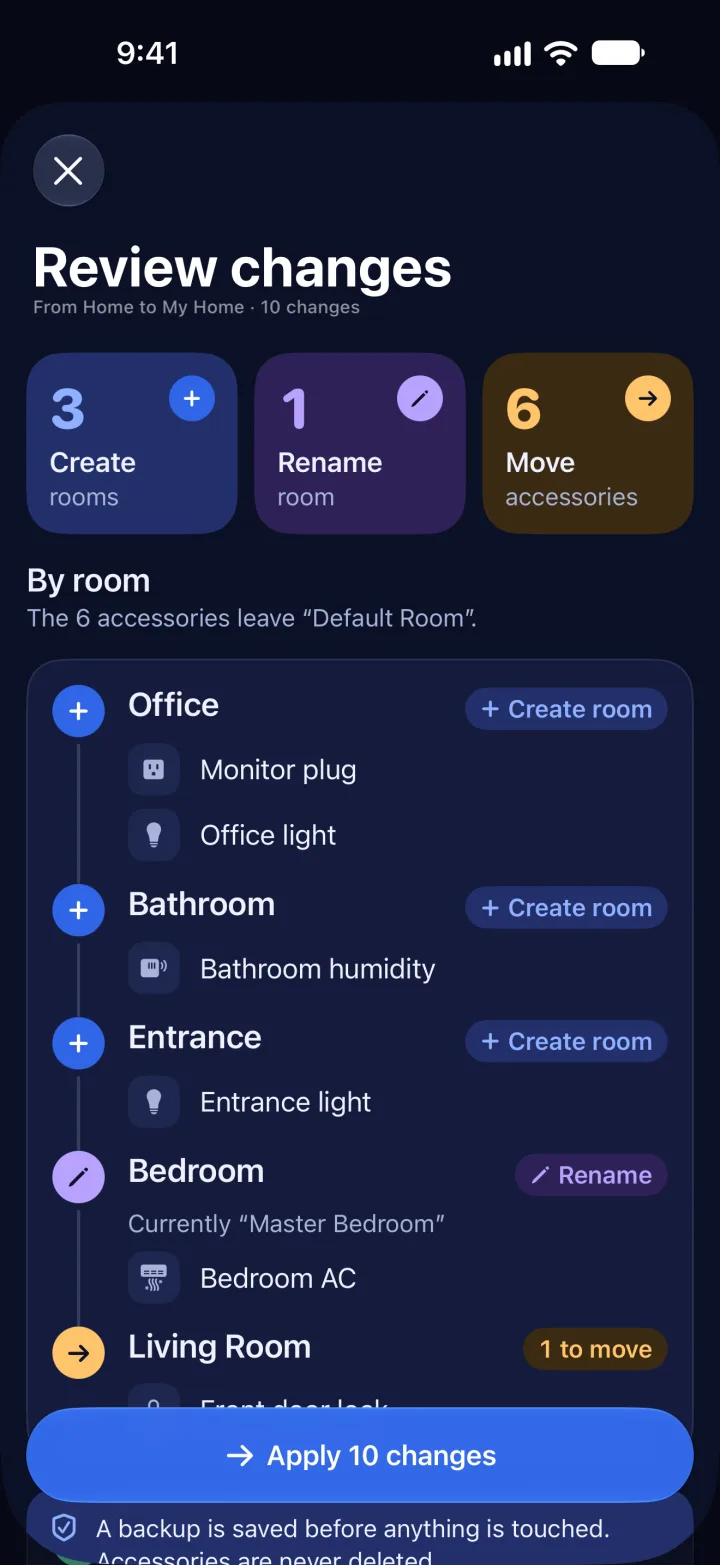
Jeder neue Raum, jeder Name und jedes Gerät, bevor etwas angefasst wird.
Beim Synchronisieren werden nie Räume gelöscht.
RoomSync for Home Assistant
RoomSync sortiert deine Geräte in Räume mit denselben Namen. Du siehst jede Änderung, bevor sie angewendet wird.
Kostenlos bis 5 Räume · Einmalkauf für den Rest · Ab iOS 17Die App ist nur auf Englisch und Spanisch verfügbar.
So funktioniert’s
Du meldest dich auf der eigenen Seite deines HA an. Der Zugang bleibt im Schlüsselbund des iPhones.
Jeder neue Raum, jeder Name und jedes Gerät, bevor etwas angefasst wird.
Vorher sichert die App ein Backup deines Zuhauses. Beim Synchronisieren werden nie Räume gelöscht.
Funktionen
Jeder neue Raum, jeder Name und jedes Gerät, bevor etwas angefasst wird.
Beim Synchronisieren werden nie Räume gelöscht.
Bring dein Zuhause auf den früheren Stand zurück. Immer kostenlos.
Was nicht von selbst passt, ordnest du einmal selbst zu.
Mehrere Geräte auf einen Schlag in einen Raum.
Entferne die leeren Räume, die das Durcheinander hinterlassen hat.
Der Zustand deiner HA-Bridges und was nicht antwortet.
Wenn du die HA-Bridge neu koppelst, kommt jedes Gerät in seinen Raum zurück.
Etagen aus Home Assistant als Zonen in Apple Home.
Die App
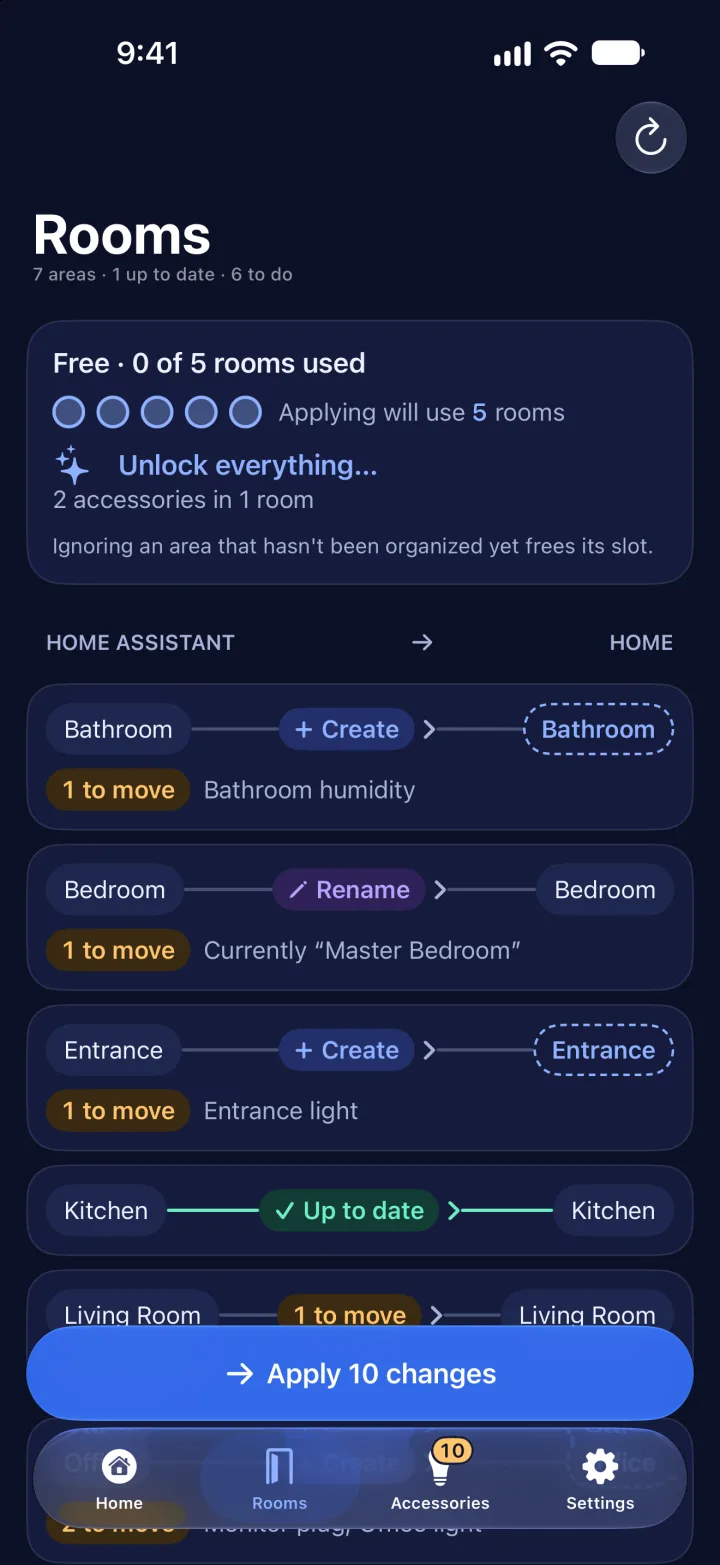
Deine Home-Assistant-Bereiche als Räume.
Jede Änderung, bevor du sie anwendest.
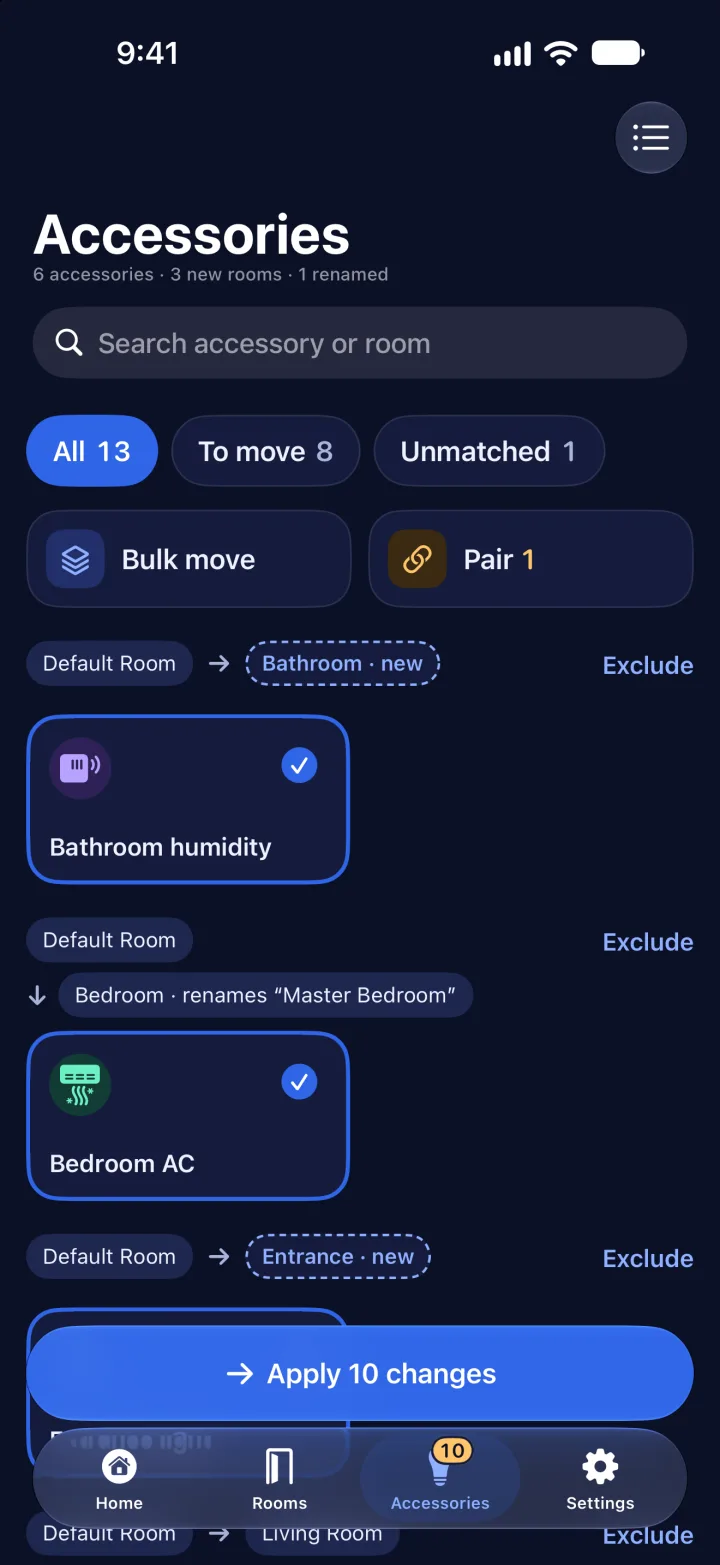
Alle deine Geräte, mit Suche.
Preis
Fragen
Vor dem Anwenden wird ein Backup deines Zuhauses gespeichert. Du stellst es unter „Backups“ wieder her.
Nein. Apple lässt andere Apps sie nicht sehen: Du verschiebst sie von Hand in Apple Home.
Nein, außer du verschiebst oder ordnest es von Hand zu.
Home Assistant mit der Integration „HomeKit Bridge“ und ein iPhone mit iOS 17 oder neuer im selben Netzwerk. Die App ist nur auf Englisch und Spanisch verfügbar.
Der neue Besitzer muss nichts von Hand ordnen. Jede HomeKit Bridge ist immer nur in einem Apple Home, deshalb übergibst du sie so:
homekit.unpair aus („Diagnostics“ in RoomSync zeigt, wie viele du hast). Danach kann jede Bridge neu gekoppelt werden. Wenn du es vergisst, kann das auch der neue Besitzer tun.Ein Tipp von einem Nutzer: Richte das Konto jeder Marke (Kameras, Schlösser, Lampen) mit einer E-Mail-Adresse nur für das Haus ein. Beim Verkauf übergibst du diese Adresse und die Konten, und die Geräte funktionieren weiter, ohne dass sie neu eingerichtet werden müssen. Hast du deine eigene Adresse benutzt, sieh in der Hilfe jeder Marke nach, wie du ihre Geräte übergibst.
Nicht nötig. Fragt Apple Home für jedes Gerät nach Raum und Namen, behalte den Vorschlag und mach weiter. Ein Tipp von einem Nutzer, der so sein ganzes Zuhause mit über 300 Geräten neu eingerichtet hat:
Die Namen kommen schon aus Home Assistant. Kostenlos ordnest du bis zu 5 Räume, mit dem Einmalkauf alle.